
レッスン中は、講師がパソコン画面上に教材を表示&シェアしてくれるので、受講生様は何もしなくて大丈夫です。
もし受講生様がご自身で教材を表示&シェアしたい場合は、下記手順で行うことができます。
ご注意
エイゴックスで使える教材には次の2種類があり、それぞれ表示&シェアする方法が異なります。
- a.エイゴックス専用教材
(100パワートピックス、英検2次対策など) - b.その他の外部教材
(市販教材やネット記事など)
LessonRoomでレッスンする場合
a.エイゴックス専用教材をシェアする方法
-
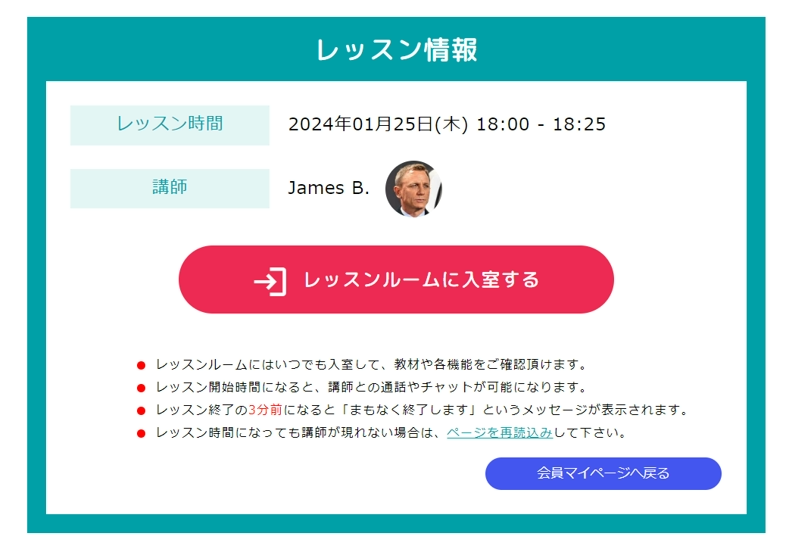
LessonRoomに入室
-
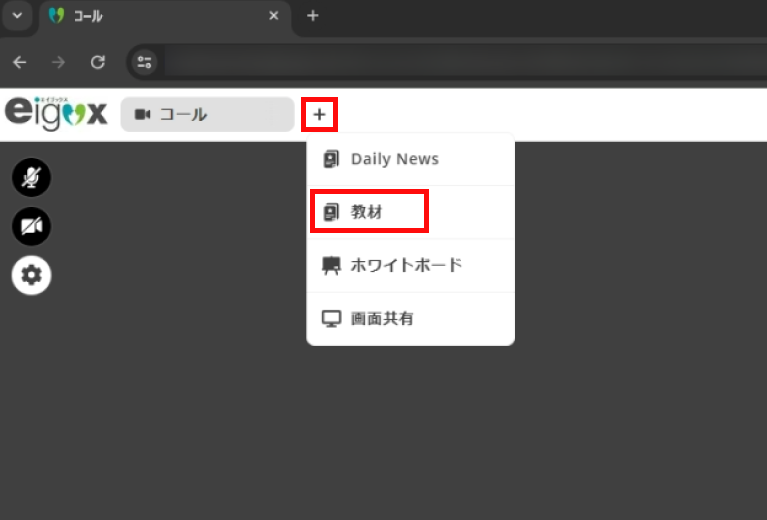
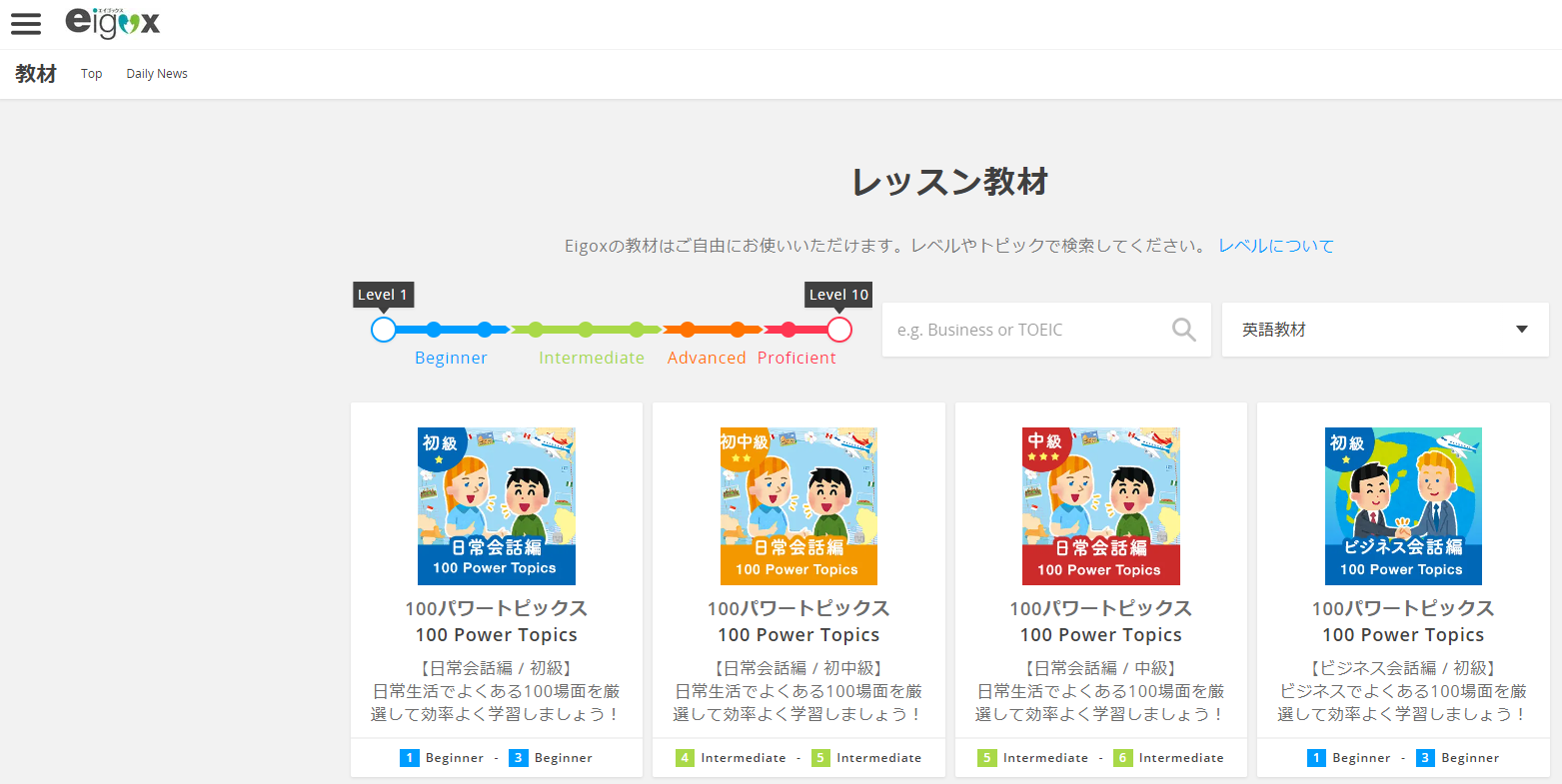
画面上部の「教材」からご希望の教材を開く。(教材は講師にもシェアされます)
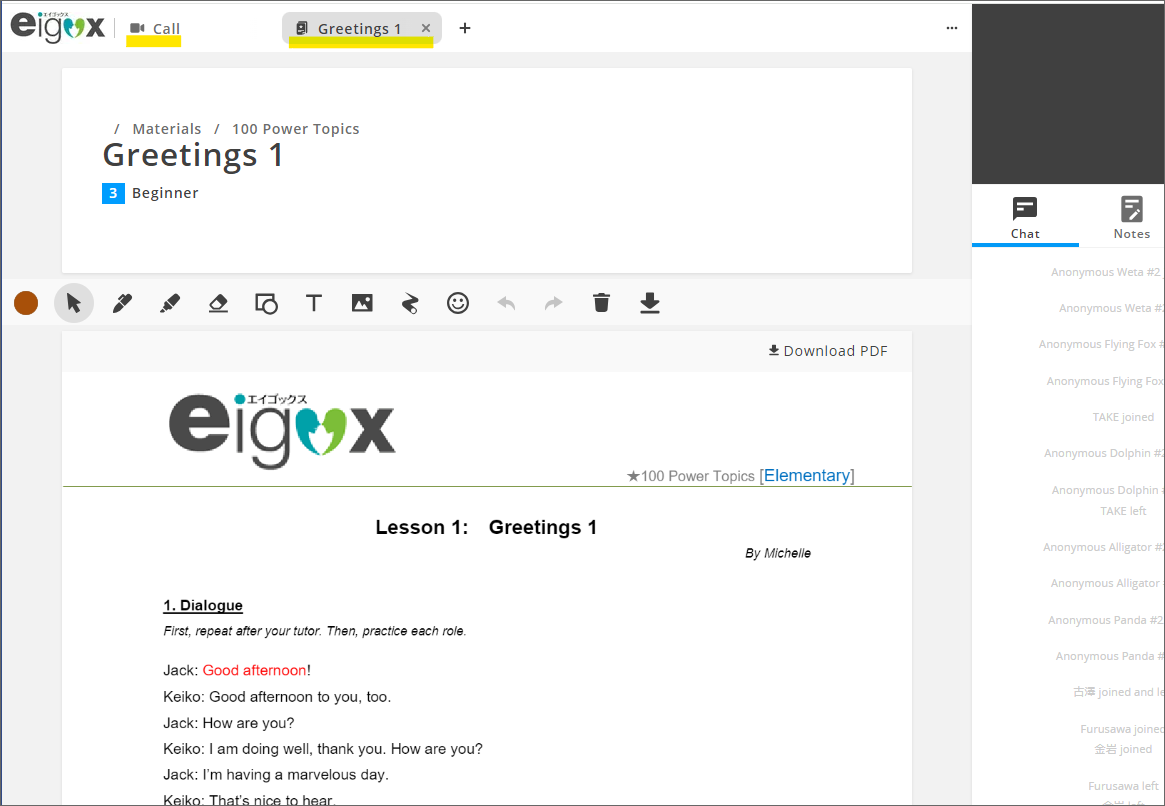
- 教材は新しいタブで表示されます。
- 左横にある「コール」タブをクリックすると、元の通話画面に切り替えることができます。
↓
↓
b.その他の外部教材(ネット記事など)をシェアする方法
-
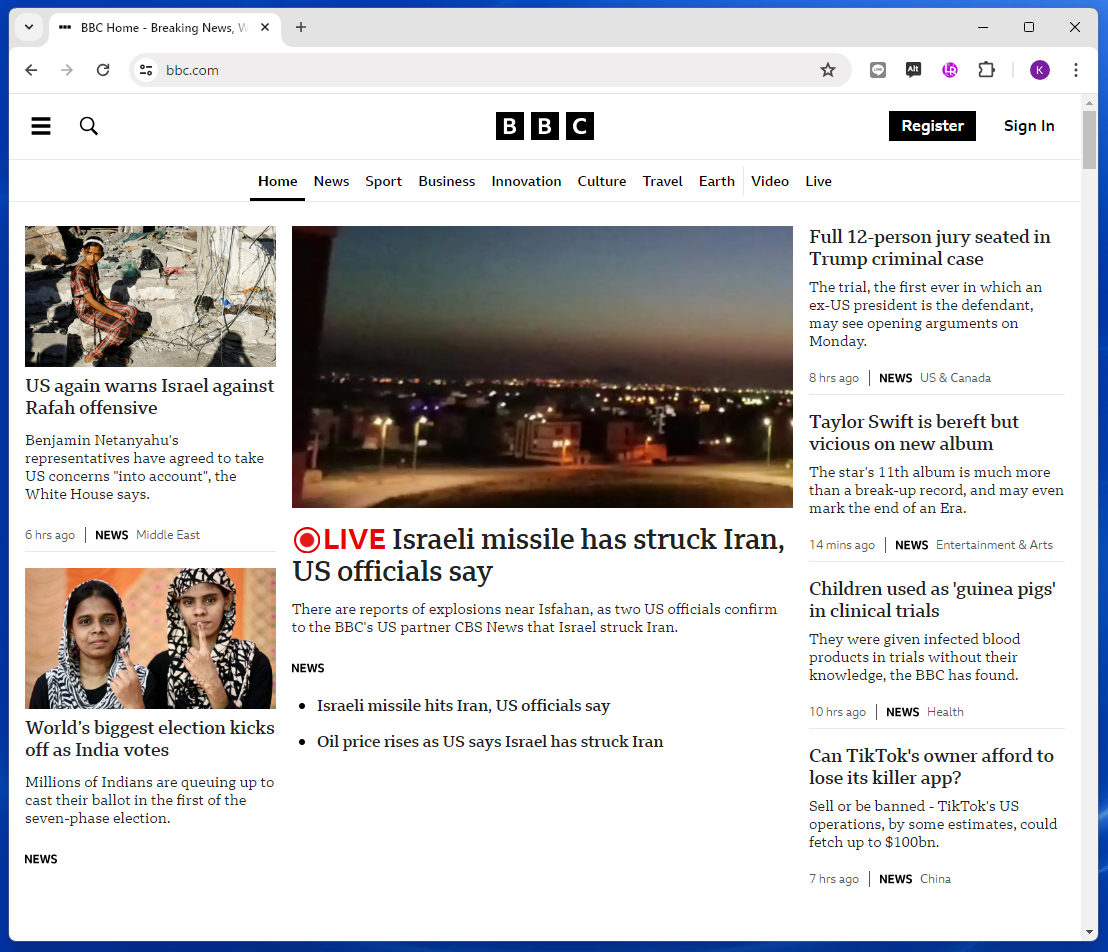
予め、パソコン画面上にご希望のニュース記事を開いておく。
-
LessonRoomに入室。
-
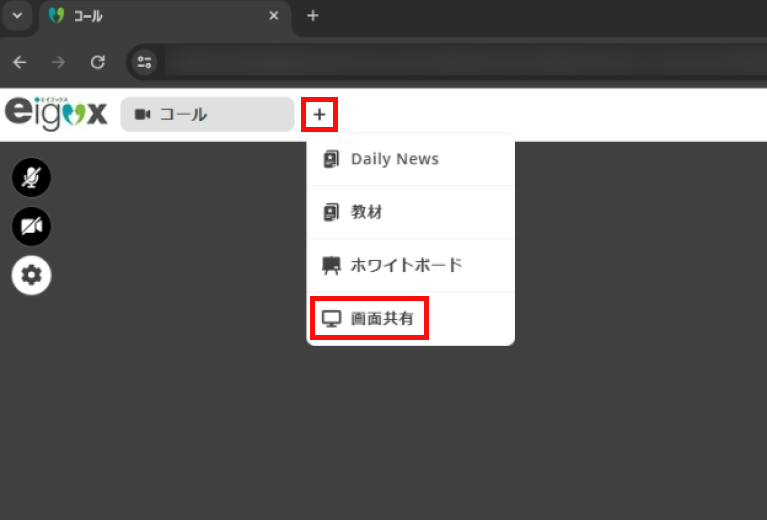
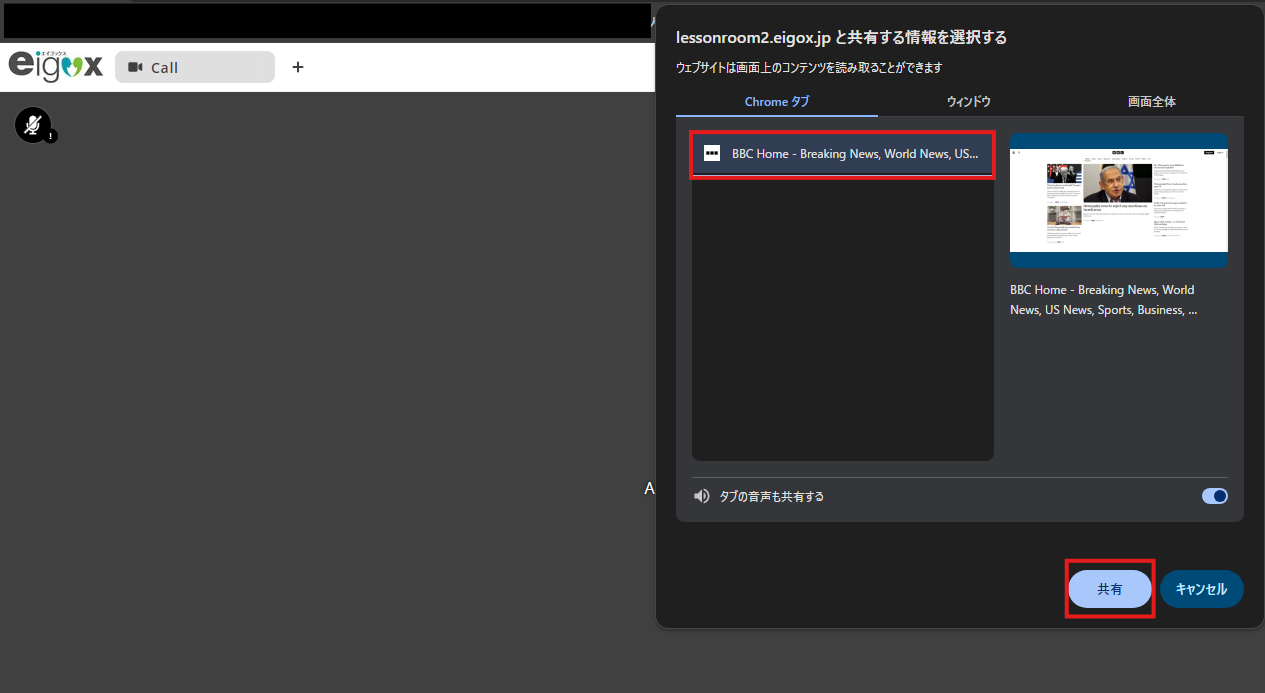
画面上部の「画面共有」機能を使って、教材を講師とシェアする。
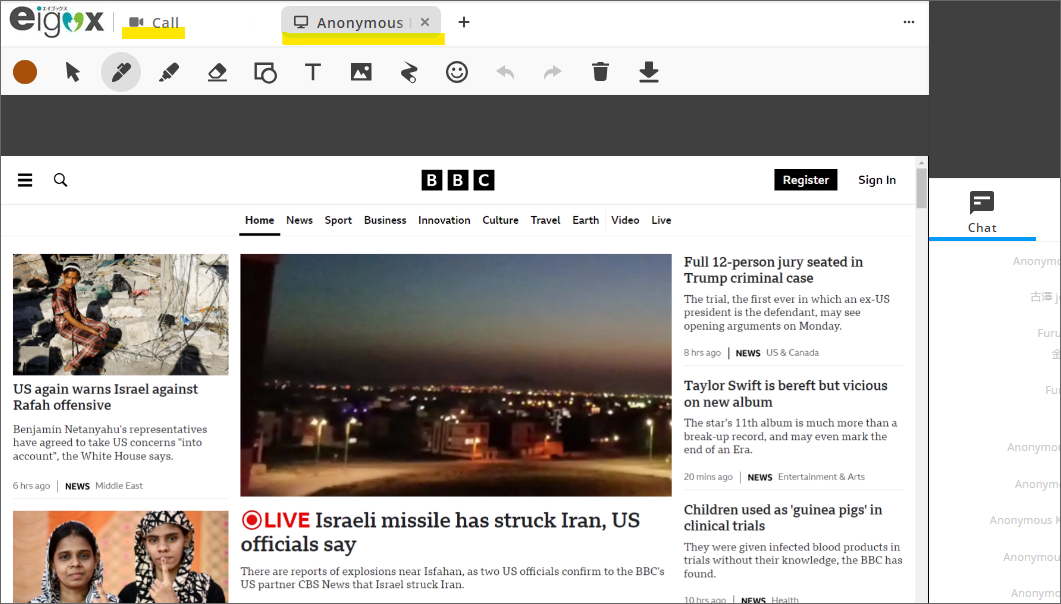
- 教材は新しいタブで表示されます。
- 左横にある「コール」タブをクリックすると、元の通話画面に切り替えることができます。
↓
↓
ご注意
市販教材の「Smart English」または「Side by Side」の使用をご希望の場合は、講師が所有しているテキストを画面に表示&シェアさせて頂きますので、講師の案内に従ってください。
Teamsでレッスンを受講する場合
「a.エイゴックス専用教材」「b.その他の外部教材」ともに、下記手順で表示できます。
レッスン中にパソコン画面に表示している教材を講師と共有する手順です。
準備
あらかじめ、共有したい教材(ファイル、ウェブサイトなど)をパソコンで開いておきます。

Teamsの通話画面
-
Teamsの通話画面上部にある [共有] をクリック。
-
共有オプションが表示されたら、[ウィンドウ] を選択。

-
現在開いているウィンドウのリストが表示されます。リストの中から、 共有したい教材(準備で開いておいたもの) を選択。

共有完了
選択したウィンドウが赤枠で囲まれ、共有が開始されます。

ご注意
市販教材の「Smart English」または「Side by Side」の使用をご希望の場合は、講師が所有しているテキストを画面に表示&シェアさせて頂きますので、講師の案内に従ってください。
以上です。
それではレッスンをお楽しみ下さい。